
Не печатает принтер Brother. Возможные причины и их устранение.
Принтеры Brother широко распространены в офисной среде, так как обеспечивают качественную и экономичную печать. Устройства можно интегрировать в локальную сеть, подключать к серверам посредством физического соединения или через беспроводной адаптер, а также работать с оборудованием с мобильных гаджетов или компьютеров под управлением ОС Windows или MAC с помощью специализированного программного обеспечения, поставляющегося вместе с принтерами и МФУ. Как и в случае с любой оргтехникой, в оборудовании данного бренда могут происходить сбои, приводящие к невозможности его эксплуатации. Сегодня мы рассмотрим, почему не печатают принтеры Brother – опишем наиболее часто встречающиеся причины и расскажем, как выйти из положения, не обращаясь в сервисный центр.
Основные причины проблемы
Принтеры Brother не переносят текст или изображения на бумагу в виду следующих обстоятельств:
- Окончание чернил или тонера. Причем само красящее вещество по факту может оставаться, но встроенный чип сигнализирует о выработке ресурса расходника, исходя из количества напечатанных с момента его установки страниц.
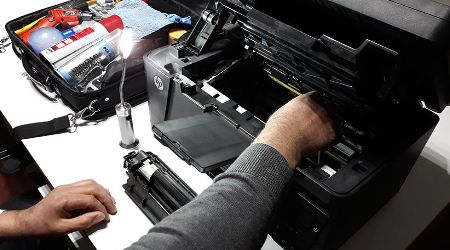
- Неисправности картриджа, вызванные неправильной установкой, физическими повреждениями или несовместимостью с устройством.
- Засорение печатающей головки (для струйного принтера) из-за высохших чернил. Обычно такое случается при долгих простоях.
- Повреждения фотобарабана (в лазерном оборудовании) или магнитного вала. В некоторых устройствах при этом срабатывает полная блокировка. Но другие могут продолжить работу, выдавая отпечатки с дефектами (светлыми или темными полосами, пятнами, точками и т.п.).
- Отсутствие соединения с сетью или управляющим компьютером из-за поврежденного кабеля или не работающего Wi-Fi адаптера.

Теперь рассмотрим, каким образом можно легко устранить проблему с остановкой печати в принтерах Brother.
Проверка доступности подключения
Если оборудование не отображается среди устройств сетевого окружения и поэтому подключенные к ней пользователи не могут отправить задания печати, но на подключенном кабелем компьютере никаких ошибок не возникает, скорее всего принтер переведен в автономный режим. Разберем, как отключить его на примере ОС Windows.
- Откройте Пуск и перейдите к настройкам.
- Выберите пункт Устройства, а затем откройте интересующий вас раздел Принтеры и сканеры.
- Найдите в списке нужный принтер, если подключено несколько, и вызовите контекстное меню посредством правой кнопки мыши.
- В открывшемся окне перейдите ко вкладке Печать.
- Здесь вы найдете чекбокс Использовать принтер в автономном режиме. При наличии в нем отметки, снимите ее и примените изменения.
Проверка состояния картриджей
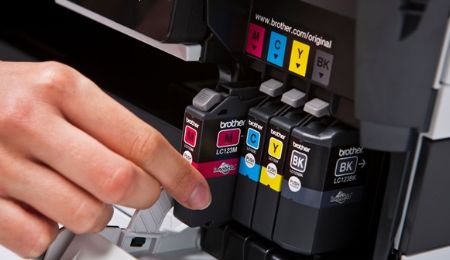
Сначала следует провести визуальный осмотр расходников на предмет наличия краски и физических повреждений. Если тонер или чернила присутствуют, а видимых дефектов не обнаружено, следует убедиться в правильной установке картриджей. Вполне возможно, что один из них вставлен не до конца, в результате чего устройство не может запустить печать. На всякий случай вытащите и заново установите расходники.
В том случае, когда ничего не помогает, откройте программное обеспечение принтера на подключенном компьютере и проверьте оставшийся ресурс. Если выяснилось, что он закончился, лучше сразу же купить оригинальный картридж для принтера. Хотя есть возможность перепрошить чип или сбросить показания датчика. Но этот способ временный, кроме того, он имеет один недостаток. Вам придется постоянно контролировать наличие краски, так как счетчик будет показывать не соответствующее реальному положению дел цифры или вообще перестанет работать.
Сброс к заводским параметрам
Иногда проблема может заключаться в программном сбое. Тогда вернуть устройство в работоспособное состояние проще всего. Достаточно выполнить процедуру сброса до заводских настроек, удалить с компьютера ПО, а затем заново установить его. На некоторых моделях сброс можно выполнить из меню панели управления или с подключенных устройств, но если таких опций нет, воспользуйтесь универсальным алгоритмом для всех принтеров Brother:
- Отсоедините питание, а также все прочие подходящие к оборудованию кабели.
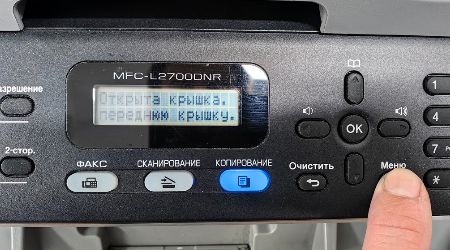
- Открой те крышку и оставьте ее в таком положении.
- Зажмите кнопку запуска и удерживая ее включите принтер в розетку.
- Не отпускайте кнопку до тех пор, пока не увидите, что загорелся индикатор готовности (обычно это происходит спустя 10-15 секунд после запуска).
- Закройте переднюю крышку.
Далее вам останется только вернуть программное обеспечение устройства. Рекомендуется воспользоваться моментом и загрузить актуальные драйверы с официального сайта производителя, чтобы впоследствии не испытывать проблем с ошибками из-за устаревшего ПО.
В заключение
Конечно, принтеры Brother могут не печатать по более серьезным причинам. В таком случае вам лучше обратиться к профессионалам, но сначала попробуйте применить описанные в нашем материале способы. Если вы пришли к выводу, что требуется заменить расходник, ни в коем случае не приобретайте сомнительные дешевые аналоги. Компания КартриджОПТ предлагает купить оригинальные картриджи Brother с гарантией качества и полной совместимости с оборудованием. Доставка осуществляется по всей территории РФ в самые короткие сроки.

