
Когда и как менять картриджи в принтере Хerox Workcentre 3025
Компания Xerox известна по всему миру, как производитель качественной оргтехники для дома и офиса, а также необходимых для работы с ней расходных материалов. Но даже оригинальные картриджи, насколько бы надежными они ни были, рано или поздно подлежат замене. Сегодня мы расскажем когда и, главное, как правильно устанавливать новый расходник в лазерный принтер Хerox Workcentre 3025, чтобы не нанести вреда оборудованию и не допустить снижения качества печати.
Определение необходимости замены картриджа Хerox Workcentre 3025 по индикатору
Для оповещения пользователя о необходимости замены расходника на передней панели принтера предусмотрен светодиодный индикатор оранжевого цвета. Если он начинает периодически моргать, значит в скором времени тонер закончится, поэтому лучше заранее заказать новый оригинальный картридж для принтера. При стабильном свечении лампочки принтер перестает работать и печать становится невозможной – так устройство сигнализирует о выработке установленного ресурса.

В первом случае можно немного продлить срок эксплуатации расходника, попытавшись перераспределить порошок в картридже. Для этого следует предпринять следующие шаги:
- Откройте крышку отдела с картриджем.
- Извлеките устройство стараясь не повредить крепления – не прилагайте чрезмерных усилий, расходник должен выходить легко. Если чувствуете серьезное сопротивление, значит при попытке извлечения произошел перекос – надавите на корпус, чтобы установить его на прежнее место, а затем вновь потяните на себя.
- Покачайте картридж из стороны в сторону, чтобы тонер распределился внутри него равномерным слоем.
- Установите расходник на место и закройте отсек.
Если после этого моргание индикатора прекратилось, значит тонера хватит еще на какое-то время. Но при повторном появлении сигнала этот способ уже не поможет, так что будьте готовы к замене.
Внимание! Если тонер при встряхивание попал на кожу, смойте его холодной водой. Ни в коем случае не используйте горячую, так как при повышении температуры порошок фиксируется и застывает как при печати на бумаге. То же самое касается одежды – сначала попробуйте стряхнуть тонер с помощью сухой ткани, а если это не помогло, замочите вещь в холодной воде.
Индикатор не включился, но печать не запускается. Что делать?
Помимо индикатора, существуют и другие способы определить, что подходит пора заменить картридж в принтере Хerox Workcentre 3025. Они пригодятся в том случае, когда индикатор по какой-то причине неисправен.
Вам потребуется установить на любой подключенный к принтеру компьютер программное обеспечение Easy Printer Manager – официальное приложение для управления принтерами Xerox. После установки вам будет предложено выбрать принтер – в окне появится название устройства, кликните по нему. Далее вас перебросит к основной вкладке ПО, где и можно увидеть остаток тонера в картридже. Такой способ определения оставшегося ресурса предпочтительнее, так как моргающий индикатор не дает точного представления о том, сколько страниц еще можно отпечатать до замены.
Если вы печатаете с мобильного устройства и компьютера под рукой нет, можно воспользоваться онлайн сервисом от Xerox CentreWare Information Services. Для этого вам потребуется подключить принтер к интернету и определить его IP-адрес. Для этого распечатайте сервисную страницу – информация будет на ней. Далее откройте в любом браузере мобильного устройства любой браузер и введите в адресную строку полученный IP. Откроется окно ввода логина и пароля – по умолчанию это admin и 1111 соответственно. На открывшейся странице найдите вкладку Статус и перейдите в нее. Здесь нажмите на пункт Расходные материалы – именно в нем будут показаны данные об оставшемся ресурсе.
Как заменить картридж в Хerox Workcentre 3025?
После того, как вы убедились в необходимости замены расходника и приобрели новый оригинальный картридж для Хerox Workcentre 3025 можно переходить непосредственно к процессу.
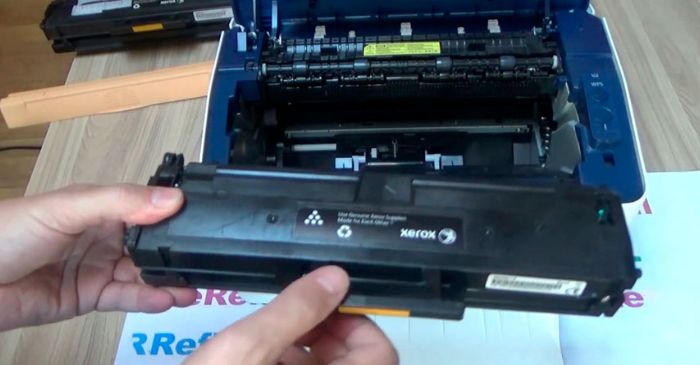
Пошагово все выглядит следующим образом:
- Откройте крышку отсека с картриджем.
- Вытащите старый расходник, стараясь не задевать встроенный фотобарабан, чтобы не испачкаться (он находится в нижней части, поэтому просто держитесь за ручку, не трогая остальное).
- Распакуйте новый картридж и удалите с него защитную пленку. Если этого не сделать, после установки принтер будет сигнализировать о недостаточном объеме тонера.
- Встряхните расходник в разные стороны несколько раз на всякий случай – при транспортировке тонер может сместиться на одну сторону, в результате чего при печати будут появляться белые полосы.
- Возьмитесь за ручку и протолкните картридж по направляющим на его место до щелчка.
- Закройте крышку и проверьте состояние индикатора. Если он погас, значит все в порядке.
В заключение
Компания КартриджОПТ предлагает купить картриджи для принтеров Xerox оптом и в розницу на выгодных условиях. Вы гарантированно получите оригинальные расходники, обеспечивающие высокое качество печати и не оказывающие негативное влияние на работоспособность оборудования. Возможна быстрая доставка по всей территории России.


