


Как заменить блок формирования изображения Xerox Phaser 6500
Блок формирования изображения Xerox Phaser 6500 снимают только после отключения принтера и опускания ленты переноса. В новой сборке нужно удалить восемь транспортировочных лент, попасть в направляющие и лишь затем снять переднюю защиту.
Когда меняют блок, а не тонер
Блок формирования изображения участвует в переносе изображения для всех четырёх цветов. Он не является комплектом тонер-картриджей. Если принтер прямо сообщает о замене Imaging Unit или диагностика указывает на этот узел, установка нового тонера сама по себе проблему не решит.
Ниже описан порядок для Xerox Phaser 6500. У других аппаратов Xerox фиксаторы и доступ к узлу устроены иначе. Перед началом перепишите модель принтера и артикул новой сборки, сравните их с упаковкой и руководством.
Освободите стол для крупной детали и подготовьте непрозрачную бумагу или пакет. Светочувствительный узел нельзя держать под ярким светом дольше пяти минут. Не касайтесь синих поверхностей барабанов и блестящей ленты переноса.
Отключите принтер и откройте доступ
Выключите аппарат штатным выключателем и дождитесь полной остановки. Снимите лоток 1, затем откройте переднюю крышку кнопкой справа. Работайте без колец и браслетов, которые могут зацепить поверхность или контакт.
Потяните за две зелёные защёлки и опустите ленту переноса. Держите её за предусмотренные элементы. Не нажимайте на рабочую поверхность и не протирайте её салфеткой: царапина даст повторяющийся дефект на отпечатках.
Разблокируйте четыре фиксатора
На блоке есть четыре поворотных замка. Поверните каждый влево в положение разблокировки. Проверьте все четыре: попытка вытянуть сборку с одним закрытым фиксатором может перекосить раму или сломать замок.
После разблокировки беритесь только за светлые ручки по верхнему краю. Не тяните за барабаны, провода или рамку ленты. Узел достаточно тяжёлый, поэтому поддерживайте его обеими руками.

Снимите старый блок
Потяните сборку вперёд, затем немного вверх и полностью выньте из принтера. Двигайтесь плавно, не встряхивая узел. Сразу положите его на ровную поверхность и накройте листом бумаги от света.
Использованный блок содержит остатки тонера. Поместите его в плотный пакет до передачи на утилизацию или возврата поставщику. Не переворачивайте деталь и не очищайте её бытовым пылесосом.
Удалите восемь транспортировочных лент
Новый Imaging Unit распакуйте на ровном столе. Переднюю оранжевую защиту пока оставьте на месте: она закрывает чувствительную часть во время установки. Найдите язычки восьми уплотнительных лент.
Одной рукой удерживайте корпус, другой тяните каждую ленту строго горизонтально и полностью наружу. Не уводите язычок вверх или в сторону. Повторите действие для всех восьми лент и пересчитайте их перед установкой.

Если лента оборвалась и часть осталась внутри сборки, не разбирайте корпус. Такой блок нельзя безопасно запускать: остаток защиты способен нарушить подачу тонера. Сохраните упаковку и обратитесь к поставщику или в сервис.
Установите новый блок в направляющие
Возьмите сборку за две верхние ручки. Совместите её с направляющими внутри принтера и медленно задвигайте назад. Корпус должен идти ровно, без перекоса и сильного сопротивления.
Доведите блок до упора, удерживая обеими руками. Затем поверните четыре замка вправо в положение фиксации. Каждый замок должен закрыться полностью; перед закрытием крышки ещё раз сравните их положение.
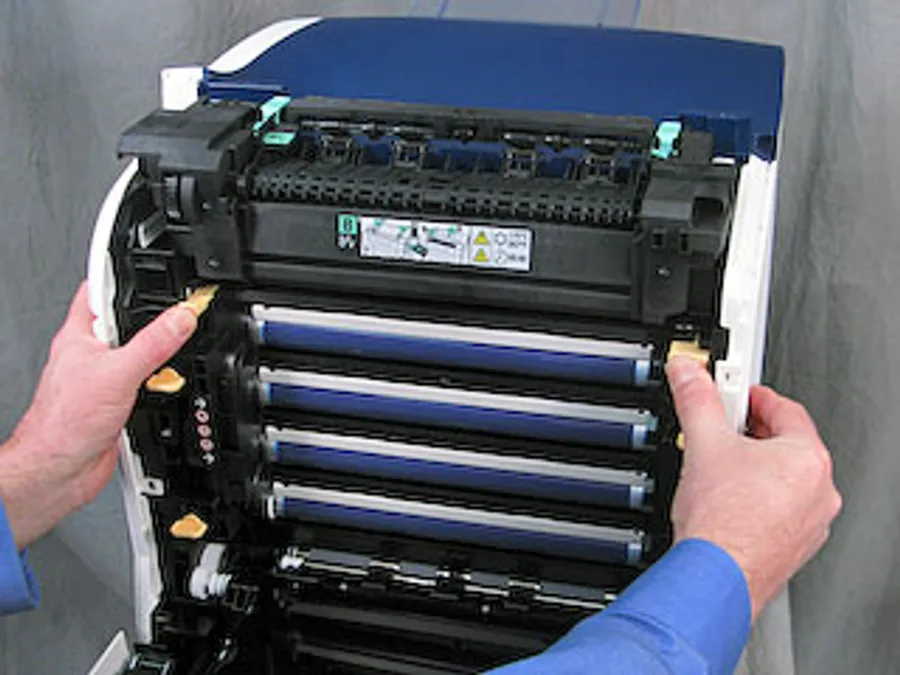
Только после установки снимите оранжевую переднюю защиту: вытяните её наружу, затем вниз от верхней центральной части сборки. Не касайтесь открывшейся поверхности.
Соберите принтер и выполните тест
Поднимите ленту переноса в рабочее положение, закройте переднюю крышку и верните лоток 1. Включите питание. После инициализации на экране должно появиться состояние готовности без сообщения о блоке изображения.
Распечатайте страницу состояния и цветной тест. Проверьте сплошные плашки четырёх цветов, серую шкалу и мелкий текст. Новые полосы, повторяющиеся пятна или отсутствие одного цвета требуют остановки: сначала проверяют фиксаторы и наличие всех снятых лент.
Если тонер попал на кожу или одежду, используйте холодную воду и мягкое мыло. Горячая вода закрепляет порошок в ткани. Внутри принтера тонер не раздувают струёй воздуха: заметную россыпь лучше убрать в сервисе подходящим оборудованием.
Как подобрать расходник
Для заказа нужны полная модель аппарата и номер Imaging Unit с прежней упаковки или служебной страницы. Картриджи к этому принтеру можно искать в разделе расходников Xerox и категории лазерных картриджей. Также удобно отдельно сравнить оригинальные позиции и совместимые варианты.
Не выбрасывайте защиту и коробку до успешной тестовой печати. При повреждении ленты, фиксатора или направляющей комплектность упаковки упростит обращение к продавцу.


