


Как проверить установку печатающих головок Canon G7000
В Canon G7000 цветная и чёрная печатающие головки устанавливаются отдельно. При ошибке установки стоит проверить их посадку, фиксацию и положение чернильного клапана. Ниже — порядок повторной установки, а не промывки или разборки головки.
Сначала проверьте результат печати
Если проблема только в полосах или пропавшем цвете, начните с проверки дюз. Убедитесь, что чернил достаточно: при низком уровне тест может получиться некорректным. Положите обычный лист A4 или Letter в кассету. На включённом принтере нажмите Setup, выберите Maintenance и затем Nozzle check, подтверждая выбор кнопкой OK.
Дождитесь выхода листа. В сетке не должно быть пропущенных линий, а в цветовых образцах — белых горизонтальных полос или отсутствующего цвета. Такие дефекты требуют очистки головки; сами по себе они не доказывают неправильную установку.
Переведите принтер в режим замены
Для повторной установки откройте Setup → Maintenance → Start replacement. Поднимите блок сканера. Полностью переведите рычаг чернильного клапана влево, затем нажмите OK. Дождитесь остановки держателя: передвигать или придерживать его рукой нельзя.
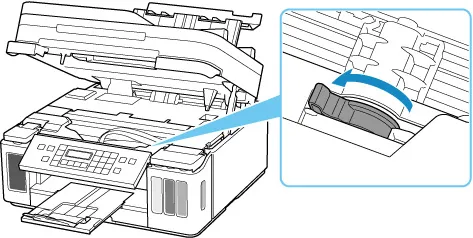
Если крышка оставалась открытой больше десяти минут и держатель ушёл с позиции, закройте и снова откройте её. Не пытайтесь вернуть держатель силой. При загрязнении чернилами перед работой используйте мягкую, хорошо отжатую влажную ткань. Не трогайте трубки и металлические детали внутри.
Установите обе головки заново
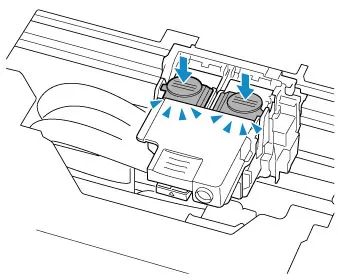
Откройте фиксирующую крышку за выступ и аккуратно извлеките головки. Не касайтесь золотистых контактов и сопел. Верните цветную головку в левое гнездо, чёрную — в правое. Опустите фиксирующую крышку до щелчка.

Затем дожмите обе соединительные кнопки — левую и правую. Каждая должна защёлкнуться. После этого полностью переведите рычаг клапана вправо, открыв подачу чернил, и опустите блок сканера. Начнётся автоматическая очистка: дайте ей закончиться без других операций.
Проверка после сборки
Вернитесь к Nozzle check и напечатайте ещё один лист из кассеты. Сравните его с первым: восстановилась ли сетка, появились ли пропавшие цвета? Если да, повторно снимать головки не требуется. Если дефекты остались, проверка посадки закончена — дальше нужны процедуры обслуживания дюз.
Обычная очистка находится в Setup → Maintenance → Cleaning. Она длится около двух минут; дождитесь окончания и снова посмотрите тест. После двух безрезультатных обычных очисток переходят к глубокой. Если и она не дала улучшения, принтер выключают. До следующей глубокой очистки должно пройти больше 24 часов.
Ink flush оставляют на случай, когда предыдущие этапы не помогли. Эта процедура тратит много чернил. Не запускайте её всякий раз при появлении полос и не повторяйте подряд в надежде ускорить результат. Если после неё тест всё ещё плохой, возможна замена головки.
Что указать в заявке на расходник
Запишите полное обозначение принтера и сообщение с его экрана. Если заказываете головку, приложите фотографию маркировки этой детали. Одного слова «Canon» недостаточно: в разделе расходных материалов Canon представлены разные семейства техники.
При подборе через каталог отдельно уточните, что нужна печатающая головка, а не картридж. Не считайте похожую форму подтверждением совместимости. Сначала сверьте модель и артикул, только потом оформляйте замену.


