


Epson WF-110: как допечатать чёрным, если закончился цветной картридж
Цветной картридж Epson WF-110 закончился, а документ нужен сейчас? У этой модели есть временная печать чёрными чернилами с компьютера. Для неё нужны подходящие настройки бумаги и драйвера.
Допустим, осталась одна накладная без фотографий, но WF-110 остановился с сообщением о цветном картридже. Чёрные чернила ещё есть. В такой ситуации можно воспользоваться временным режимом печати, если драйвер предлагает его включить. Это возможность закончить срочную работу, а не замена пустого струйного картриджа настройкой в меню.
Сначала отмените остановившееся задание
Не отправляйте документ повторно, пока прежнее задание висит в очереди. При сообщении о возможности печатать чёрным отмените текущую печать. Затем загрузите обычную бумагу либо конверт. Эти же материалы нужно выбрать в настройках: Plain Paper/Bright White Paper или Envelope. Для фотопечати этот порядок не подходит.
Здесь речь именно об Epson WF-110 и печати с компьютера. Переносить этот приём на другой принтер только потому, что он тоже струйный, не стоит. Даже похожие сообщения об окончании чернил не означают, что у моделей одинаковые возможности.
Порядок действий в Windows
Откройте параметры печати в программе, из которой отправляете документ. На вкладке Main задайте Plain Paper/Bright White Paper либо Envelope и поставьте отметку Black/Grayscale. Нажмите OK и заново отправьте документ.
После этого Epson Status Monitor 3 покажет сообщение. Выберите Print in Black. Сам Status Monitor должен быть включён: без него этот способ не работает. Если выбрали оттенки серого, но подтверждения нет, не считайте, что временный режим уже запущен.
Названия пунктов приведены для английского драйвера. В русской версии ищите соответствующие настройки обычной бумаги, конверта и чёрно-белой печати. Смысл проверки не в языке меню: тип носителя и режим цвета должны совпасть с условиями временной печати.
Где разрешить временную печать на Mac
В очереди печати удалите остановившееся задание. Затем откройте системный раздел с принтерами, выберите WF-110 и перейдите в Options & Supplies. На вкладке Driver либо Options найдите Permit temporary black printing и установите On. Подтвердите выбор кнопкой OK.
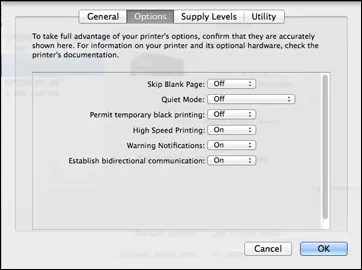
На иллюстрации показан вид окна драйвера с этой настройкой. В зависимости от версии системы раздел принтеров может называться Print & Fax, Print & Scan или Printers & Scanners. Не переключайте соседние параметры только ради совпадения со скриншотом: для этой задачи нужен Permit temporary black printing.
Теперь вернитесь в программу с документом. В диалоге печати откройте Print Settings, укажите обычную бумагу или конверт и выберите Grayscale. Только после этого нажимайте Print. Разрешение в свойствах драйвера и параметры конкретного задания — два отдельных места, которые нужно проверить.
Сначала одна страница, потом весь документ
Попробуйте напечатать одну страницу. Цветные отметки и заливки таблиц стали серыми — всё ли теперь понятно читателю? Если статус в таблице обозначен только цветом, без подписи, такой отпечаток может оказаться бесполезным. Фотографии и макеты, для которых важен оттенок, оставьте до замены картриджа.
Нет нужного сообщения или пункта в драйвере? Проверьте, что открыли свойства именно WF-110. Если условие не выполняется, случайные сбросы счётчика не помогут воспользоваться этим способом.
Пустой картридж Epson всё равно нужно заменить при первой возможности. А перед следующим цветным заданием загляните в параметры печати: там мог остаться Grayscale.

