


Brother MFC-J4335DW печатает с пропусками: проверка дюз и очистка
В тексте появились белые полоски, хотя картридж ещё не пуст? На Brother MFC-J4335DW сначала стоит напечатать лист проверки дюз. По нему видно, какой цвет пропадает и требуется ли очистка головки.
Сначала посмотрите на уровень чернил
Нажмите Ink, стрелками выберите Ink Volume и подтвердите кнопкой OK. На экране отдельно показаны чернила в картридже и во внутреннем резервуаре. Рядом может быть Page Gauge — примерное количество оставшихся страниц. Это оценка, а не обещание допечатать именно столько листов.
Предупреждения о низком уровне, необходимости замены и проблеме с картриджем различаются. Если требуется замена, вернитесь кнопкой Clear/Back в меню Ink и откройте Ink Cartridge Model: аппарат позволяет посмотреть или распечатать номера расходников. По этим номерам выбирайте картриджи Brother. Один только похожий корпус не подтверждает совместимость.
Напечатайте проверочный лист
В меню Ink дважды выберите Impr. PrintQuality, каждый раз нажимая OK. Затем нажмите стрелку вправо: начнётся печать. Рассмотрите все четыре цветовых блока. Нужны именно короткие линии теста; фотография или обычный документ для этого сравнения менее удобны.
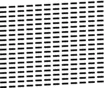
Если линии целые, на вопрос об ухудшении качества выберите No — проверка закончится. При пропусках выберите Yes. Для каждого цвета укажите номер образца от 1 до 4, наиболее похожего на ваш отпечаток, и подтвердите OK.
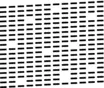
Когда аппарат предложит очистку, запустите её стрелкой вправо. После окончания согласитесь на повторную проверку и снова напечатайте лист. Сравнивайте тот же цвет: исчезли ли разрывы, остались ли они на прежних местах.
Как запустить очистку отдельно
Путь с панели: Ink → Print Head Cleaning → OK. Дальше выбирается группа: Black only для чёрного, Color only для трёх цветных или All для всех четырёх. В цветной группе обрабатываются жёлтый, голубой и пурпурный; выбрать здесь только один из них нельзя.
После группы укажите режим Normal, Strong либо Strongest и подтвердите OK. Стрелка вправо запускает процедуру. Очистка расходует чернила, поэтому не нужно повторять её только ради профилактики: принтер выполняет необходимое автоматическое обслуживание сам.
Если несколько очисток не помогли
Есть отдельный метод Special. Его используют лишь после нескольких обычных очисток без улучшения. Он расходует больше всего чернил и не равнозначен выбору Strongest в списке.
Чтобы запустить Special на MFC-J4335DW, откройте Ink → Print Head Cleaning, нажмите OK, затем одновременно Settings и OK. После этого процедура начинается. Не нажимайте сочетание для просмотра настроек: это команда запуска.
До печатающей головки руками не дотрагивайтесь — её легко повредить. Если пропуски не уходят, сохраните последние тестовые листы для сервиса. Перед покупкой расходников сверяйте модель из меню с артикулом в разделе струйных картриджей; замена картриджа и очистка головки решают разные задачи.


